Vytvořte brožuru z PDF. Se stránkami ve správném pořadí.
Připravte brožuru z PDF: 8, 12, 16 i 32 stran, obálka, prázdné stránky a oboustranný tisk. Stáhněte si původní dokumenty, nastavení a skutečné výstupy.

Otevřete PDF s jednotlivými stránkami v pořadí pro čtení a v Raffle Ticket Maker zvolte Saddle stitch. Tato funkce připraví stránky pro listy přeložené uprostřed, vložené do sebe a sešité ve hřbetu. Jeden oboustranně potištěný list vytvoří čtyři stránky brožury: pro 8 stránek potřebujete 2 listy, pro 12 stránek 3 listy. Hotové rozložení uložte a před celým nákladem zkontrolujte jeden vytištěný a složený výtisk.
- Pořadí pro čtení i pro tisk
- Prázdné stránky bez ztráty zadní obálky
- Zdrojové PDF, nastavení a ověřitelné výstupy
Začněte stránkami 1, 2, 3. Tiskové dvojice vytvoří editor.
Původní PDF má obsahovat jednotlivé stránky v běžném pořadí pro čtení, včetně obálky a záměrně prázdných stránek. Nepřesouvejte poslední stránku vedle první ručně před použitím funkce pro brožuru. Rozmístění do tiskových dvojic je součástí vyřazení.
U osmistránkové brožury patří na vnější stranu dvojice 8 a 1. Obyčejné dvě stránky na list by vedle sebe umístily například 1 a 2 a po přeložení by pořadí nesedělo. Tato příručka se týká listů přeložených jednou, vložených do sebe a sešitých ve hřbetu; skládaný leták nebo minizine z nastřiženého listu má jiné rozložení.
8, 12, 16 nebo 32 stran: kolik papíru je potřeba?
Rozlišujte stránku hotové brožury, stránku výstupního PDF a fyzický list papíru. Jedna stránka připraveného PDF zde představuje jednu potištěnou stranu listu a obsahuje dvě stránky brožury. Jeden list potištěný z obou stran tak poskytne čtyři stránky brožury.
Do počtu zahrňte přední i zadní obálku, jejich vnitřní strany a prázdné stránky. Celkový počet pro tento způsob skládání musí být dělitelný čtyřmi. Deset původních stránek proto potřebuje dvanáct pozic. Správný počet však ještě nezaručuje správné umístění obálky.
| Stránek brožury | Výstupních stránek PDF | Oboustranně potištěných listů | Vnější dvojice / střed |
|---|---|---|---|
| 8 | 4 | 2 | 8 + 1 / 4 + 5 |
| 12 | 6 | 3 | 12 + 1 / 6 + 7 |
| 16 | 8 | 4 | 16 + 1 / 8 + 9 |
| 32 | 16 | 8 | 32 + 1 / 16 + 17 |
Osm stránek na dvou listech: prohlédněte si skutečný výstup.
Zdrojová ukázka obsahuje osm očíslovaných stránek A5 o rozměrech 148 × 210 mm. Výstup má formát A4 na šířku, režim Fit, vnější okraje 5 mm a mezeru 5 mm mezi stránkami. Tyto mezery zmenšují původní obsah; ukázka není podkladem pro tisk obsahu A5 v přesném měřítku 1:1.
Tabulka zachycuje skutečné umístění vlevo a vpravo v exportovaném PDF. První dvě výstupní stránky tvoří líc a rub vnějšího listu, další dvě vnitřní list. Je to kontrola rozložení, nikoli univerzální návod k vkládání papíru do tiskárny.
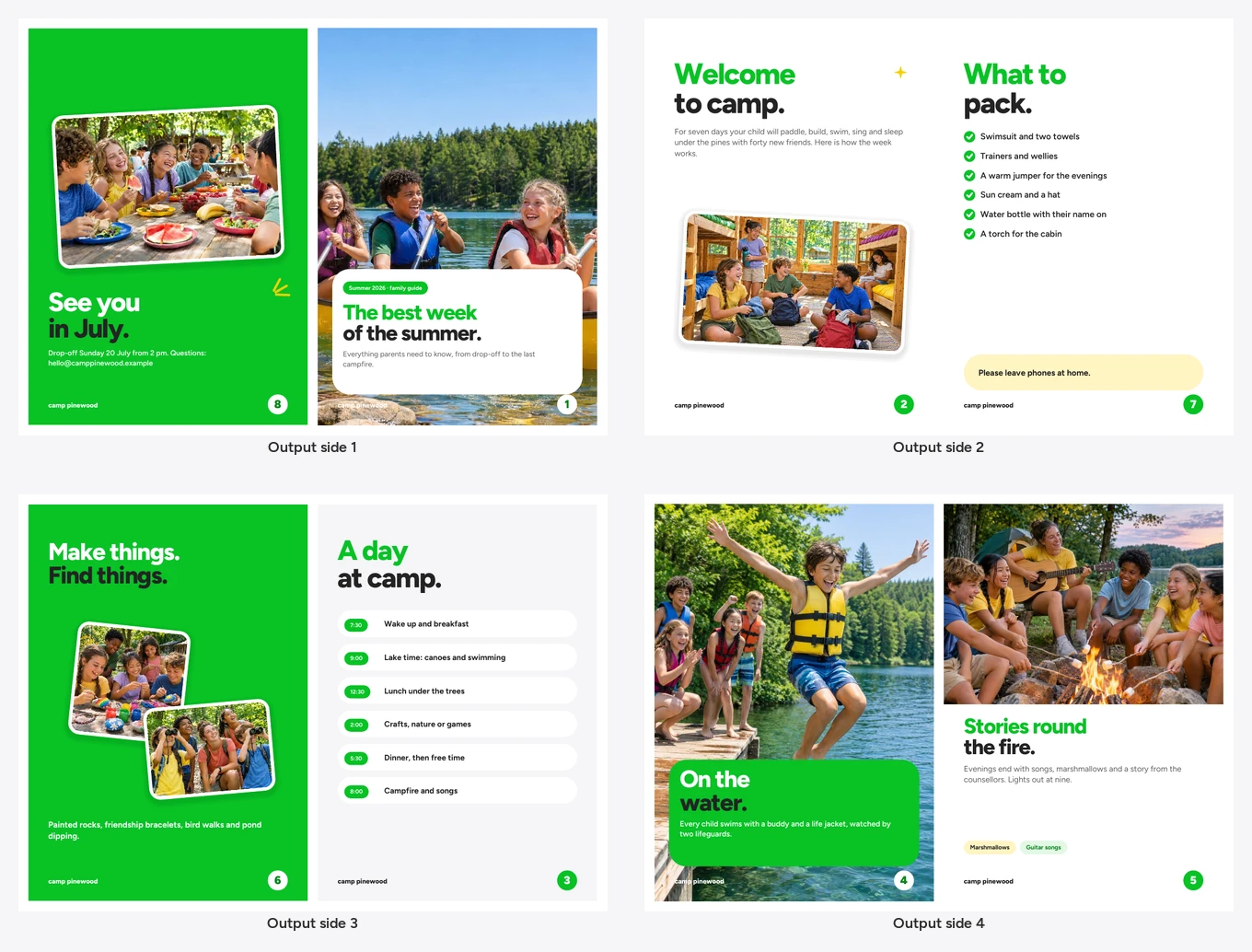
| Výstupní stránka | List | Vlevo | Vpravo |
|---|---|---|---|
| 1 | Vnější, první strana | 8 | 1 |
| 2 | Vnější, druhá strana | 2 | 7 |
| 3 | Vnitřní, první strana | 6 | 3 |
| 4 | Vnitřní, druhá strana | 4 | 5 |
Deset stránek se zadní obálkou: kam vložit dvě prázdné?
V této ukázce je původní stránka 10 zadní obálkou. Přidáním dvou prázdných stránek až za ni by obálka přestala být poslední stránkou. Připravte proto pořadí: původní stránky 1–9, dvě prázdné stránky, původní stránka 10. Zadní obálka se tím dostane na dvanáctou pozici připraveného PDF.
Výstup má šest tiskových stran pro tři oboustranně potištěné listy. Na vnější straně je původní stránka 10 vedle stránky 1. Soubor original.pdf obsahuje deset původních stránek, source.pdf dvanáct pozic po vložení prázdných stránek a output.pdf hotové vyřazení. Vytištěné číslo stránky a její pořadí v souboru už po vložení nejsou vždy stejné.
Umístění prázdných stránek se řídí obsahem. Pokud dokument nemá zadní obálku, může být správné jiné místo. Zkontrolujte také případné přeskakování prázdných stránek v ovladači tiskárny, aby se nezměnilo párování líce a rubu.
Jak připravit tisk brožury z PDF a uložit hotové rozložení.
Editor používá anglické názvy ovládacích prvků; ponecháváme je zde stejné, abyste je snadno našli. Otevření, příprava a místní export PDF nevyžadují účet.
- 01
Načtěte stránky pro čtení
Zvolte Open PDF. Zkontrolujte začátek, konec a celkový počet stránek. Potřebné prázdné pozice připravte ještě před vyřazením brožury.
- 02
Použijte Saddle stitch
Tento krok připraví brožuru z listů vložených do sebe. Nastavte papír, orientaci, okraje a mezeru ve hřbetu. Zkontrolujte měřítko, pokud má hotový výrobek dodržet přesný formát.
- 03
Ověřte obálku a střed
Najděte přední i zadní obálku, prostřední dvojstranu a všechna prázdná místa. Pro první pokus použijte očíslované soubory z této příručky.
- 04
Exportujte a otevřete výsledek
Export PDF uloží již připravené tiskové strany. V novém souboru ověřte počet stránek, velikost papíru a všechny dvojice, potom vytiskněte jeden úplný zkušební výtisk.
Hotové vyřazení už při tisku znovu nepřeskupujte.
Výstup Raffle Ticket Maker obsahuje hotové tiskové dvojice. Tiskněte jednu výstupní stránku PDF na jednu stranu papíru a nastavte odpovídající oboustranný tisk. Další zapnutí režimu Brožura nebo více stránek na list může stránky znovu přeskupit či zmenšit.
Adobe popisuje také přímý tisk brožury z původního PDF v pořadí pro čtení. To je jiný výchozí soubor než již vyřazený export Raffle Ticket Maker. Pro ruční oboustranný tisk se způsob opětovného vložení papíru řídí tiskárnou; krátká či dlouhá hrana není univerzální volba pro každou orientaci a každý ovladač.
Označte si horní a vstupní hranu zkušebního listu. Vytiskněte celou malou brožuru, přeložte listy, vložte je do sebe a projděte všechny stránky. Jsou-li dvojice v PDF správně, ale rub vychází vzhůru nohama, zkontrolujte otáčení a vkládání papíru. Chybnou obálku nebo nesprávné dvojice v samotném PDF opravte v přípravě.
Jedna brožura o 32 stranách, nebo dvě složky po 16?
Jedna 32stránková brožura v tomto uspořádání používá osm listů vložených do sebe. Vnější dvojice je 32 + 1, prostřední dvojstrana 16 + 17. Dvě samostatné šestnáctistránkové složky jsou jiné zadání: první obsahuje stránky 1–16 a druhá 17–32. Jejich vnější dvojice jsou 16 + 1 a 32 + 17.
Způsob vazby proto určete před vyřazením. U silnější brožury záleží na tloušťce papíru, směru vláken, ořezu a případné kompenzaci vysouvání vnitřních listů. Montax popisuje práci se složkami i korekci tloušťky papíru jako samostatná nastavení archové montáže. Při zakázce pro tiskárnu nejprve ověřte, zda očekává jednotlivé stránky, nebo již vyřazené archy.
Než
začnete.
Proč musí mít brožura počet stran dělitelný čtyřmi?
Jeden oboustranně potištěný a jednou přeložený list poskytne čtyři stránky brožury. Pro tento způsob skládání započítejte obálku i prázdné stránky. Deset původních stránek potřebuje dvanáct pozic; dvě prázdné umístěte podle obsahu a obálky.
Jak vytisknout brožuru A5 na papír A4?
Použijte A4 na šířku a brožurové vyřazení, potom listy přeložte uprostřed. Okraje, mezera ve hřbetu a režim Fit ale mohou původní obsah A5 zmenšit. Naše ukázka používá okraje i mezeru 5 mm. Pokud záleží na přesném rozměru, zkontrolujte měřítko a změřte zkušební výtisk.
Lze připravenou brožuru uložit jako PDF?
Ano. Export PDF v Raffle Ticket Maker uloží připravené tiskové strany. Při pozdějším tisku použijte jednu stránku tohoto PDF na jednu stranu papíru a odpovídající oboustranný tisk, bez dalšího brožurového přeskupení.
Proč se zadní strany brožury tisknou vzhůru nohama?
Pokud jsou dvojice správné už v PDF, prověřte nastavení otáčení při oboustranném tisku, orientaci a způsob vložení papíru. Volba závisí na tiskárně a ovladači. Jeden úplný vytištěný a složený výtisk pomůže odlišit chybu otáčení od chybného pořadí stránek.
Ověřte si podrobnosti.
Oficiální dokumentace a praktické zdroje. Ověřeno .
Další krok:
vaše PDF.
Otevřete ukázku, upravte jednotlivé kroky a před tiskem celého nákladu zkontrolujte zkušební výtisk.