Duas páginas lado a lado. Ou quatro, num PDF pronto a guardar.
Coloque duas, quatro ou mais páginas PDF por folha e guarde o resultado. Exemplos numerados, contagem de folhas e impressão frente e verso. Guia em português.
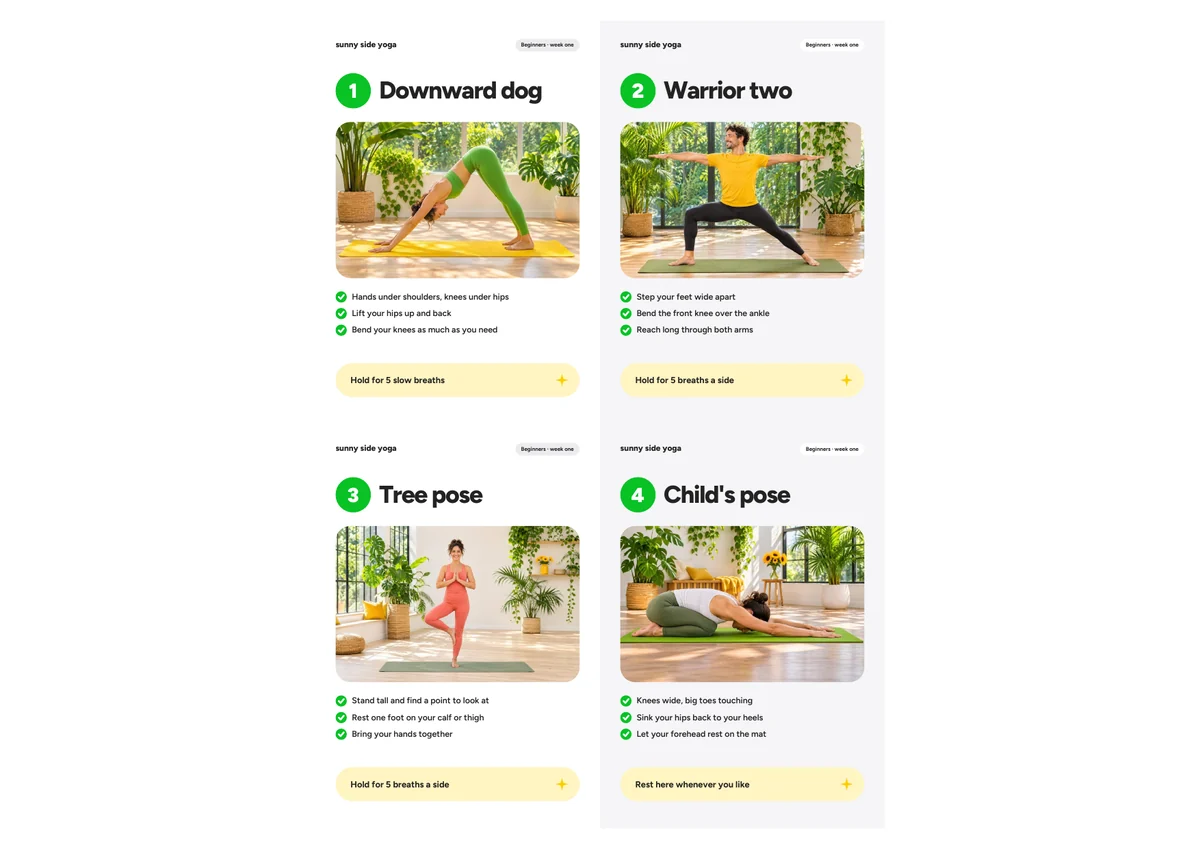
Para colocar duas páginas PDF numa só página, escolha N-up com 2 colunas e 1 linha. Para quatro páginas, use uma grelha de 2 × 2. Exporte um novo PDF para conservar a disposição. O Raffle Ticket Maker faz esta operação no navegador, sem enviar o documento para um servidor e sem exigir uma conta. Neste guia, páginas por folha significa páginas por face: a frente e o verso contam separadamente.
- Guardar a disposição num novo PDF
- Grelhas de 2, 4 ou mais páginas
- Exemplos com a última face incompleta
Uma página do ficheiro não é necessariamente uma folha de papel.
Num conjunto de fichas de formação, cada página original ocupa uma posição da grelha. Cada página do PDF exportado corresponde a uma face já organizada. A folha de papel pode receber essa face à frente e outra no verso. Assim, quatro páginas por face podem ocupar oito posições numa folha impressa dos dois lados.
A disposição N-up serve para ler várias páginas em conjunto, sem dobrar o papel. Não é o mesmo que juntar ficheiros PDF: essa operação reúne documentos, mas mantém as páginas separadas. Também não ordena automaticamente as páginas para um livreto agrafado. Antes de escolher a grelha, decida se vai ler, cortar ou dobrar as folhas.
Como colocar duas páginas PDF numa só, ou quatro por face.
Este guia está em português de Portugal; os comandos do editor estão atualmente em inglês. O botão abre um exemplo de quatro páginas por face. Para trabalhar com o seu documento, abra o PDF original, ainda em ordem de leitura, através de Open PDF.
- 01
Escolher a grelha
Adicione N-up. Em Grid, defina Columns como 2 e Rows como 1 para duas páginas lado a lado. Para quatro páginas, use 2 em ambos os campos. Uma coluna e duas linhas colocam duas páginas uma por cima da outra.
- 02
Definir o papel e os espaços
Escolha o formato, a orientação, as margens exteriores e o intervalo entre páginas. O exemplo usa A4 horizontal. A orientação do papel e a proporção das páginas originais influenciam a redução necessária.
- 03
Manter a sequência
Deixe Copies of each page em 1 para usar cada original uma vez. Em Fill order, Z percorre cada linha da esquerda para a direita. Use Fit com Keep proportions para ajustar as páginas sem as deformar e siga os números na pré-visualização.
- 04
Guardar o PDF
Selecione Export PDF e volte a abrir o ficheiro obtido. Verifique a ordem, os textos pequenos e a última página de saída. A disposição fica guardada no próprio PDF, para imprimir mais tarde ou partilhar.
Cinco páginas a duas por face; nove páginas a quatro.
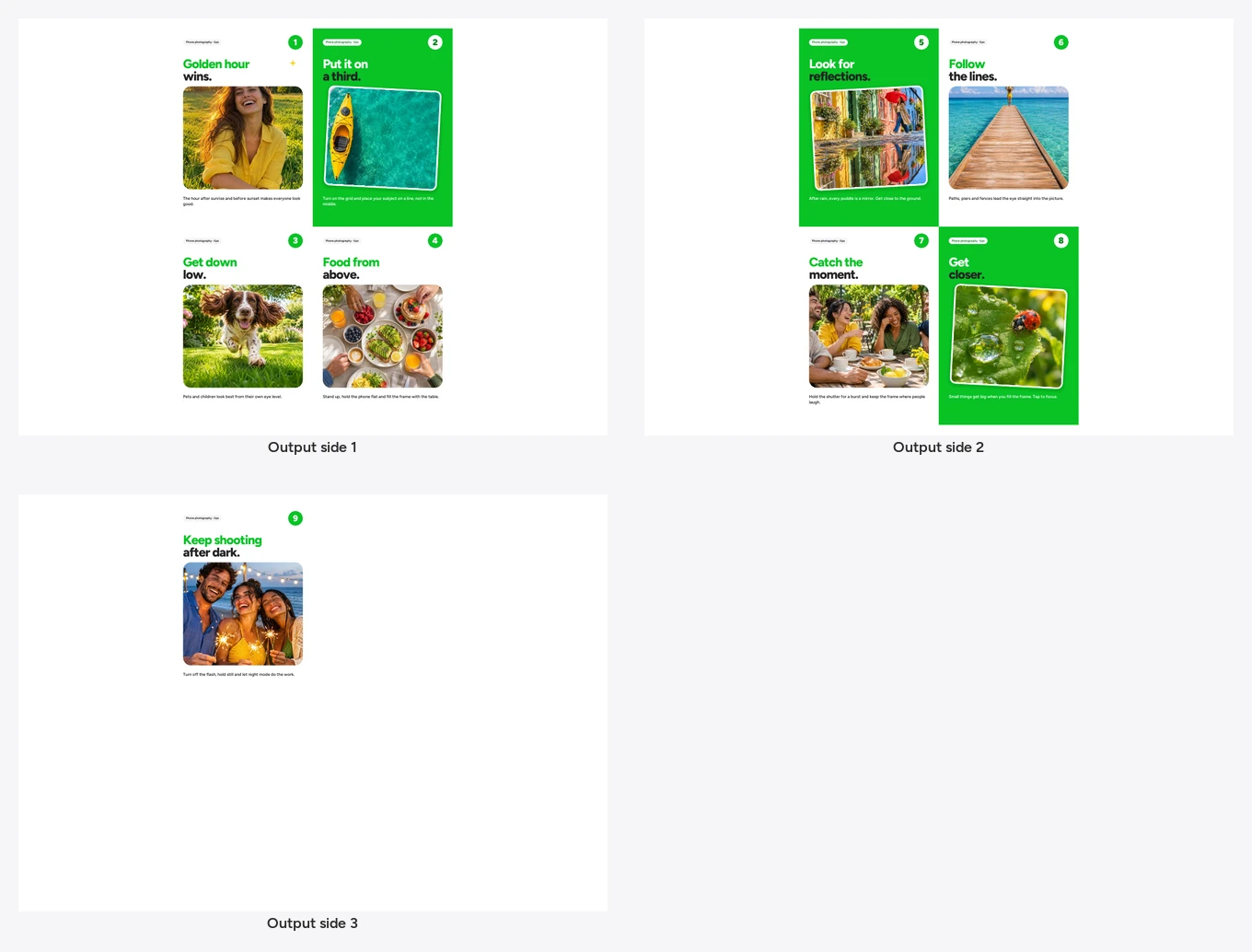
Os exemplos descarregáveis permitem verificar o que acontece quando a grelha não fica completa. Cinco páginas originais, usadas uma vez cada, produzem três páginas de saída a duas por face: 1–2, 3–4 e 5 sozinha. Com nove páginas a quatro por face, o resultado é 1–4, 5–8 e 9 sozinha. Os espaços vazios não representam páginas que desapareceram.
Ambos partem de páginas A5 de 148 × 210 mm e usam A4 horizontal de 297 × 210 mm, margens exteriores de 5 mm, intervalo de 0 mm e ajuste proporcional. Os ficheiros JSON documentam as definições; não são modelos para importar. Estes são resultados digitais reais, sem uma alegação de impressão física na sua impressora.
| Original | Grelha | Páginas de saída | Folhas só frente / frente e verso |
|---|---|---|---|
| 5 páginas | 2 × 1 | 3 | 3 / 2 |
| 9 páginas | 2 × 2 | 3 | 3 / 2 |
Calcule o papel, mas confirme que ainda consegue ler o documento.
Divida as páginas originais pelo número de posições e arredonde para cima: obtém o número de páginas do PDF exportado. Para uma impressão frente e verso, divida esse resultado por dois e volte a arredondar para cima. As páginas em branco que já pertencem ao original entram na conta.
A tabela calcula uma cópia de 25 páginas diferentes, sem repetições. As grelhas maiores podem servir para uma visão geral de imagens ou diapositivos, mas tornam o texto mais pequeno. Verifique rodapés, legendas e tabelas à dimensão de impressão. Uma grelha de três páginas também não acrescenta automaticamente linhas para apontamentos.
| Páginas por face | Grelha | Páginas exportadas | Folhas frente e verso |
|---|---|---|---|
| 2 | 2 × 1 | 13 | 7 |
| 3 | 3 × 1 | 9 | 5 |
| 4 | 2 × 2 | 7 | 4 |
| 6 | 3 × 2 | 5 | 3 |
| 8 | 4 × 2 | 4 | 2 |
| 9 | 3 × 3 | 3 | 2 |
| 16 | 4 × 4 | 2 | 1 |
No PDF já organizado, imprima uma página por face.
Para obter apenas papel, pode usar a opção de várias páginas por folha do leitor PDF ou do controlador da impressora. A Adobe documenta essa opção no Acrobat; o manual português da Brother também distingue Múltiplas páginas de Frente e verso/Folheto. Os nomes disponíveis dependem da aplicação e do equipamento.
Para guardar a disposição, use o PDF exportado pelo Raffle Ticket Maker. Ao imprimi-lo, escolha uma página PDF por face. Se voltar a aplicar quatro páginas por folha, poderá colocar até dezasseis páginas originais numa face completa, reduzindo-as uma segunda vez.
Faça uma prova antes de imprimir todas as cópias. Confirme o formato da folha, a escala e, em frente e verso, a orientação do verso. O bordo de viragem ou a forma de voltar a colocar o papel depende da impressora. Para cartões de dimensões exatas, medir a prova é mais seguro do que confiar apenas na pré-visualização.
A mesma página repetida, talões numerados ou um livreto?
Para preencher uma folha com o mesmo convite, parta de Step & repeat. Para cortar uma série de talões numerados e juntar os pequenos montes na ordem certa, veja Cut & stack. A sequência de leitura de uma grelha normal pode deixar de servir depois do corte.
Para um pequeno programa agrafado, use uma disposição de livreto: a última página e a capa têm de ficar juntas no exterior. Para trabalhos com cor até ao corte, verifique a sangria e as marcas de corte exigidas. Acrescentar espaço entre as páginas não cria a parte da imagem que falta além da linha de corte.
Antes de
começar.
Como juntar duas páginas PDF numa só página?
Se estão em ficheiros separados, reúna-as primeiro num PDF. Depois escolha N-up, com 2 colunas e 1 linha, para as colocar lado a lado. Juntar ficheiros e dispor páginas são operações distintas: a primeira, por si só, não cria uma grelha.
Como guardar quatro páginas por folha num PDF?
Use uma grelha de 2 colunas por 2 linhas, confirme o formato do papel e escolha Export PDF. O ficheiro guarda a disposição. Quando o imprimir, use uma página PDF por face, sem aplicar novamente quatro páginas por folha.
O que acontece se o número de páginas for ímpar?
As posições não utilizadas na última face ficam vazias. Por exemplo, cinco páginas a duas por face produzem três páginas de saída: a última contém apenas a página 5. Uma página em branco já existente no original ocupa uma posição da grelha.
Posso imprimir frente e verso depois de preparar o N-up?
Sim, se a impressora permitir a impressão automática ou manual dos dois lados. Cada página exportada corresponde a uma face. Três páginas exportadas usam duas folhas em frente e verso, deixando um verso por utilizar. Faça uma prova para verificar a orientação.
Confirme os detalhes.
Documentação oficial e fontes práticas. Verificadas em .
O próximo passo:
o seu PDF.
Abra um exemplo, ajuste os passos e verifique uma prova antes de imprimir toda a tiragem.