Un libretto che si legge nell’ordine giusto, dopo la piega.
Prepara un libretto A5 su fogli A4: ordine delle pagine, esempi da 8 a 32 pagine, copertina, pagine bianche e prova fronte/retro. PDF numerati da scaricare.

Per stampare un PDF come opuscolo, parti dalle pagine singole in ordine di lettura e applica Saddle stitch in Raffle Ticket Maker. Il programma riordina le pagine per piegare i fogli e inserirli uno nell’altro. Un libretto di 8 pagine richiede 2 fogli stampati fronte/retro; uno di 12 ne richiede 3. Esporta il PDF già disposto e stampalo a una pagina PDF per facciata, senza applicare di nuovo l’opzione opuscolo.
- Sequenza verificabile su PDF numerati
- Libretto da 8, 12, 16 o 32 pagine
- Due pagine bianche, senza perdere la quarta di copertina
Prepara le pagine da leggere, non le coppie da stampare.
Un programma per un saggio, un piccolo catalogo o un libretto di istruzioni nasce normalmente con la prima pagina all’inizio e l’ultima alla fine. Mantieni questo ordine nel PDF originale. Per un opuscolo di otto pagine, la copertina è la pagina 1 e la quarta di copertina è la pagina 8; sarà l’imposizione a metterle sullo stesso lato del foglio esterno.
Questa guida riguarda un libretto con una piega centrale, fogli inseriti uno nell’altro e possibile rilegatura a punto metallico. Una griglia N-up affianca le pagine senza preparare la sequenza per la piega; un pieghevole a tre ante ha ancora un’altra disposizione. Non riordinare a mano un PDF che verrà poi sottoposto a un’ulteriore imposizione.
8, 12, 16 o 32 pagine: quanti fogli servono?
Un foglio piegato a metà offre quattro pagine del libretto: due sul fronte e due sul retro. Conta tutte le posizioni, comprese copertina, interni della copertina e pagine bianche, anche quando non mostrano un numero. Per questo tipo di libretto il totale deve essere un multiplo di quattro.
La tabella descrive un solo fascicolo con i fogli inseriti uno nell’altro. Le coppie indicate sono i numeri delle pagine affiancate; non prescrivono come inserire la carta nella stampante. Il PDF esportato contiene due pagine del libretto per ogni sua pagina.
| Pagine del libretto | Pagine PDF esportate | Fogli fisici | Coppia esterna | Coppia centrale |
|---|---|---|---|---|
| 8 | 4 | 2 | 8 + 1 | 4 + 5 |
| 12 | 6 | 3 | 12 + 1 | 6 + 7 |
| 16 | 8 | 4 | 16 + 1 | 8 + 9 |
| 32 | 16 | 8 | 32 + 1 | 16 + 17 |
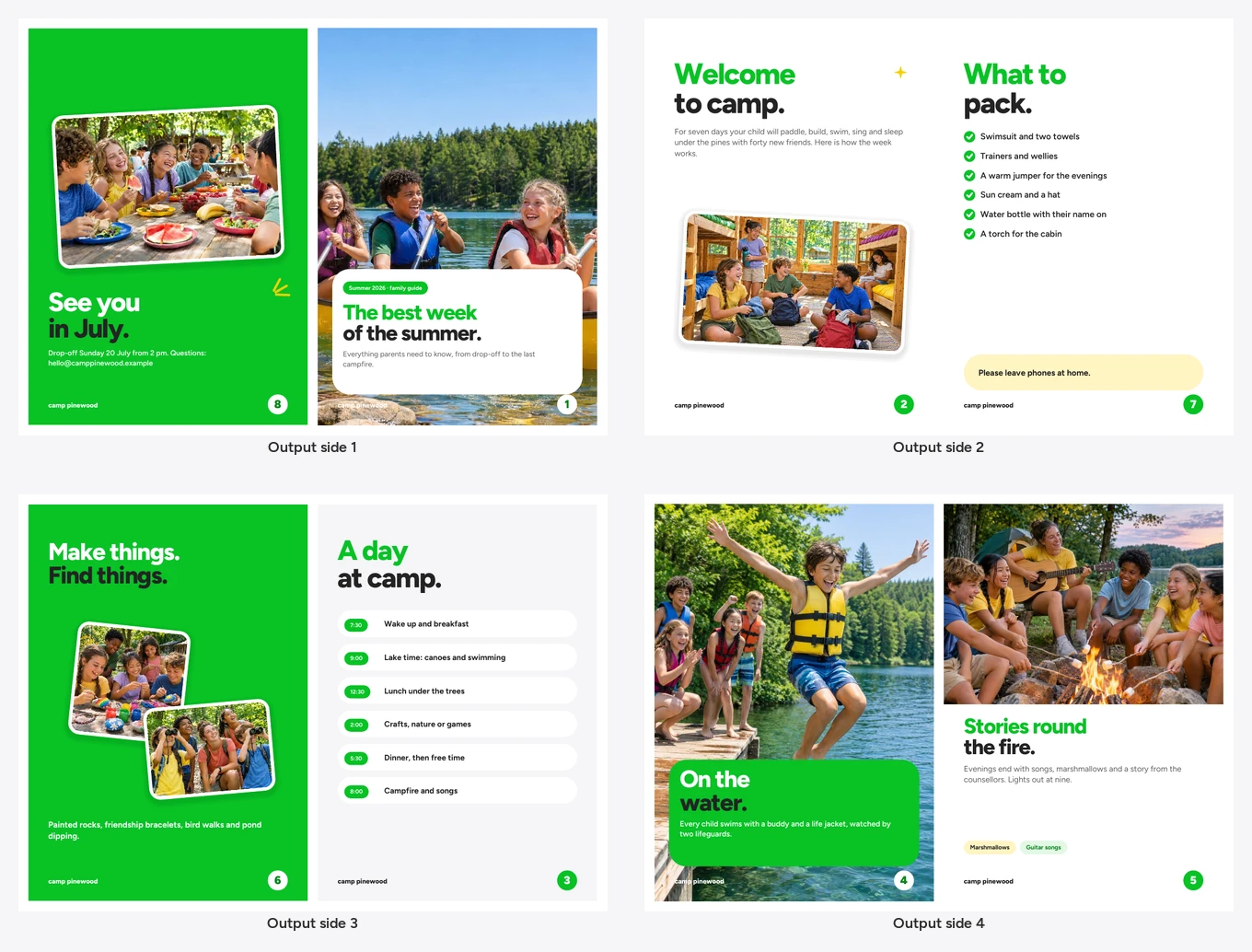
Sequenza di stampa di un libretto A5: guarda tutte e quattro le facciate.
L’esempio scaricabile parte da otto pagine di 148 × 210 mm e genera quattro facciate A4 orizzontali da 297 × 210 mm. Nel PDF ottenuto le coppie visibili da sinistra a destra sono 8 | 1, 2 | 7, 6 | 3 e 4 | 5. Le prime due facciate appartengono al foglio esterno; le altre due al foglio interno.
Le impostazioni dell’esempio sono: lettura da sinistra a destra, margini di 5 mm, spazio centrale di 5 mm, Fit e proporzioni mantenute. Il contenuto A5 viene quindi leggermente ridotto: non è una prova di stampa A5 in scala 1:1. Il file JSON documenta queste impostazioni, ma non si importa come modello di lavoro.
Il PDF ha dieci pagine e l’ultima è la quarta di copertina?
Servono dodici posizioni, quindi due pagine bianche. La loro posizione cambia il risultato: aggiungerle entrambe dopo la pagina 10 sposterebbe la quarta di copertina all’interno del libretto. Nell’esempio le inseriamo invece prima dell’ultima pagina originale.
Il documento preparato contiene le pagine originali 1–9, due pagine bianche nelle posizioni 10 e 11, quindi la pagina originale 10 nella posizione 12. La pagina con il contenuto della quarta di copertina resta così sull’esterno. L’esportazione produce sei facciate A4, da stampare su tre fogli fronte/retro.
Questa è una scelta editoriale precisa, non una regola valida per qualunque documento di dieci pagine. Se vuoi una seconda o terza di copertina bianca, oppure una pagina vuota dopo un capitolo, stabilisci prima dove deve trovarsi e verifica di nuovo il documento preparato.
Prepara l’opuscolo online e conserva il PDF da stampare.
La guida è localizzata in italiano; i comandi dell’editor sono attualmente in inglese. La normale disposizione ed esportazione del PDF avviene nel browser, senza account né caricamento del documento su un server. Il pulsante apre un esempio; usa Open PDF per sostituirlo con il tuo originale.
- 01
Verifica il documento prima dell’imposizione
Controlla ordine di lettura, copertina, ultima pagina e numero totale, incluse le pagine bianche. Per riprodurre il caso da dieci pagine puoi usare direttamente il documento preparato da dodici posizioni.
- 02
Scegli Saddle stitch
Imposta carta A4 orizzontale per un libretto piegato di formato vicino all’A5. Usa il formato e i margini richiesti dal tuo lavoro; scegli Fit con Keep proportions se accetti l’adattamento del contenuto.
- 03
Segui i numeri nell’anteprima
Verifica che copertina e quarta di copertina stiano sul foglio esterno e che le due pagine centrali siano consecutive. Per un unico libretto da otto pagine confronta il risultato con le quattro facciate dell’esempio.
- 04
Esporta un file distinto
Usa Export PDF e conserva anche l’originale in ordine di lettura. Riapri l’esportazione per controllare formato, numero di facciate, margini e leggibilità prima di stampare.
Una copia di prova risolve gli errori che l’anteprima non può vedere.
Il PDF esportato contiene già l’ordine da opuscolo. Nel lettore PDF seleziona una pagina per facciata, carta corrispondente all’esportazione e stampa fronte/retro. Non applicare un’altra volta l’opzione Opuscolo o due pagine per foglio.
La scelta del bordo di ribaltamento e il verso di reinserimento dipendono dalla stampante, dal driver e dall’alimentazione della carta. Stampa prima le due facciate del foglio esterno, segna il bordo superiore e verifica che il retro sia diritto. Per il fronte/retro manuale segui le istruzioni della stampante prima di provare l’intero libretto.
Piega la copia completa e inserisci i fogli uno nell’altro. Se i numeri sono giusti ma il retro è capovolto, controlla il ribaltamento. Se la lettura salta da una pagina all’altra, controlla l’ordine dei fogli, le pagine bianche e l’eventuale doppia imposizione. Se manca contenuto vicino ai bordi, controlla area stampabile, margini e scala. Non avviare tutte le copie prima di questo controllo.
Per la tipografia, conserva anche il PDF a pagine singole.
Una tipografia può chiederti un file diverso da quello pronto per la stampante di casa. Pixartprinting, per esempio, richiede pagine singole per le pubblicazioni a punto metallico e con spirale. Segui le istruzioni del prodotto ordinato: non consegnare automaticamente il PDF già imposto e non confondere pagine affiancate di impaginazione con coppie da stampa.
Anche il numero di fascicoli conta. Trentadue pagine in un unico fascicolo hanno 32 e 1 sul foglio esterno. Due fascicoli separati da sedici pagine hanno invece le coppie esterne 16 + 1 e 32 + 17. Non sono disposizioni intercambiabili. Per carta spessa, tirature importanti o rilegature diverse, concorda con lo stampatore fascicolazione, abbondanza, rifilo ed eventuale compensazione dello spessore.
Prima di
iniziare.
Come stampare un libretto A5 con fogli A4?
Parti dalle pagine singole in ordine di lettura, scegli Saddle stitch e carta A4 orizzontale, poi esporta e stampa fronte/retro. Piegando l’A4 ottieni un libretto di formato vicino all’A5. Margini, spazio centrale e Fit possono ridurre il contenuto: per dimensioni esatte verifica la scala con una prova misurata.
Quante pagine deve avere un opuscolo a punto metallico?
Per un libretto di fogli piegati a metà, il totale delle posizioni deve essere un multiplo di quattro, comprese copertina e pagine bianche. Otto pagine richiedono due fogli fronte/retro; dodici ne richiedono tre, sedici quattro e trentadue otto, se si realizza un unico fascicolo.
Dove aggiungo due pagine bianche a un PDF di dieci pagine?
Dipende da ciò che deve restare all’esterno. Se la pagina 10 originale è la quarta di copertina e vuoi mantenerla lì, inserisci le due pagine bianche prima di essa: occuperanno le posizioni 10 e 11, mentre l’ultima pagina originale diventerà la posizione 12. Controlla il PDF preparato prima dell’imposizione.
Posso salvare l’opuscolo in PDF senza stamparlo subito?
Sì. Export PDF salva le pagine già riordinate e affiancate. Quando stamperai quel file, scegli una pagina PDF per facciata e verifica il fronte/retro sulla tua stampante. Conserva anche il PDF originale: uno stampatore potrebbe richiedere pagine singole in ordine di lettura.
Verifica i dettagli.
Documentazione ufficiale e riferimenti pratici. Verificati il .
Il prossimo passo:
il tuo PDF.
Apri un esempio, adatta ogni passaggio e stampa una prova prima dell’intera tiratura.