Více stránek PDF na jeden list. Výsledek si uložte.
Umístěte 2, 4 nebo více stránek PDF na jeden list a uložte nové PDF. Přímo v prohlížeči, bez nahrávání dokumentu. S očíslovanými příklady ke stažení.
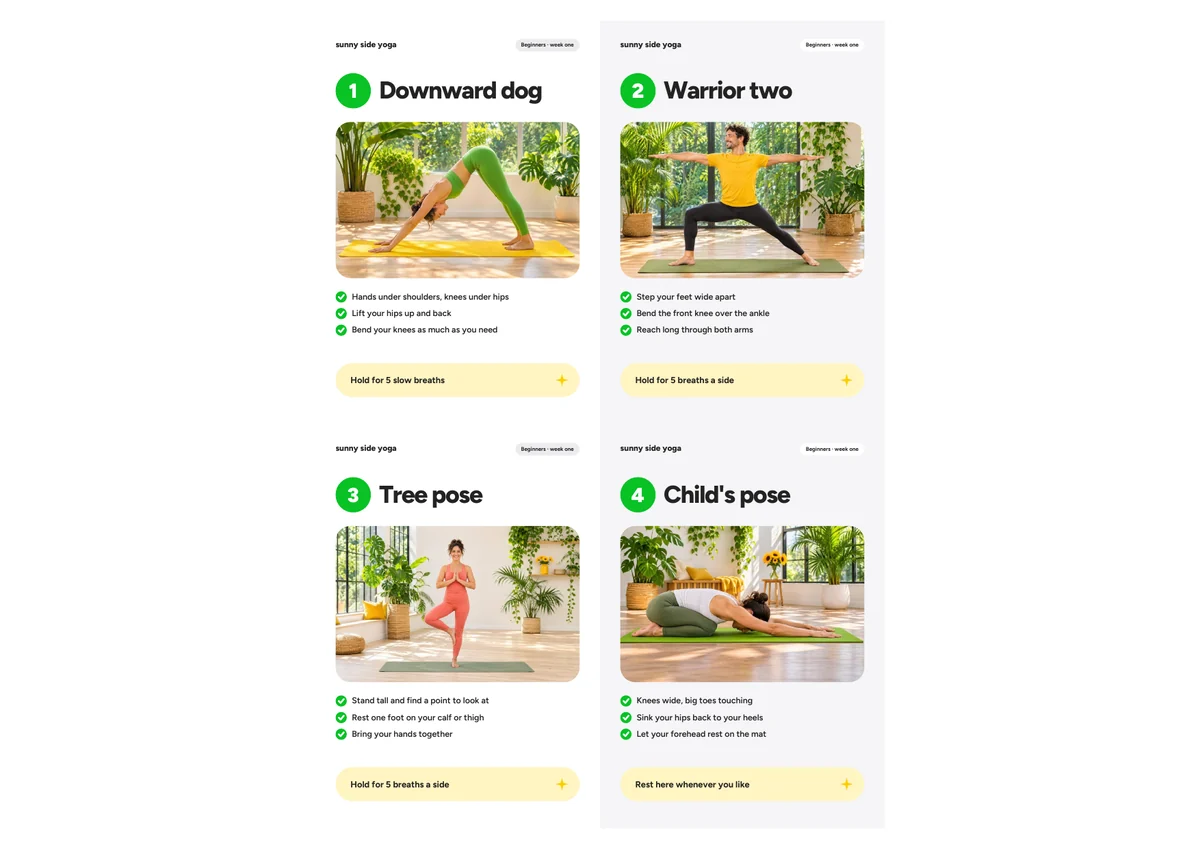
V Raffle Ticket Maker otevřete dokument a zvolte N-up. Pro dvě stránky vedle sebe nastavte 2 sloupce a 1 řádek, pro čtyři stránky mřížku 2 × 2. Výsledek uložíte jako nové PDF. Dokument se zpracovává místně v prohlížeči, bez registrace a nahrávání na server. Počet stránek na list zde znamená počet na jedné straně papíru; líc a rub se počítají zvlášť.
- 2, 4 i více stránek na jednu stranu papíru
- Nové PDF k uložení a předání
- Skutečné příklady včetně nastavení
Dvě stránky vedle sebe, čtyři do mřížky — co se ještě dobře čte?
Dvě stránky na list se hodí třeba pro podklady k poradě. Čtyři stránky na list ušetří místo u prezentace s velkým písmem, ale drobné poznámky nebo popisky grafů mohou být příliš malé. Nejdřív zkontrolujte náhled ve skutečné velikosti a vytiskněte jednu zkušební stranu.
Mřížka určuje sloupce × řádky. Tabulka počítá s 25 různými vstupními stránkami, každou použitou právě jednou, v původním pořadí. Jde o výpočet, nikoli o další sadu ukázkových exportů. Poslední výstupní stránka může zůstat částečně prázdná; prázdná stránka obsažená přímo ve zdroji se naopak počítá jako běžná vstupní stránka.
| Stránek na jednu stranu papíru | Mřížka | Výstupních stránek PDF | Obsazená pole na konci |
|---|---|---|---|
| 2 | 2 × 1 | 13 | 1 ze 2 |
| 3 | 3 × 1 | 9 | 1 ze 3 |
| 4 | 2 × 2 | 7 | 1 ze 4 |
| 6 | 3 × 2 | 5 | 1 ze 6 |
| 8 | 4 × 2 | 4 | 1 z 8 |
| 9 | 3 × 3 | 3 | 7 z 9 |
| 16 | 4 × 4 | 2 | 9 ze 16 |
Jak uložit dvě nebo čtyři stránky na jednu stránku PDF.
Ovládací prvky editoru jsou zatím v angličtině. Názvy níže proto odpovídají skutečným tlačítkům a nastavením. Tlačítko na této stránce otevře čtyřstránkovou ukázku; vlastní soubor načtete přes Open PDF.
- 01
Otevřete původní dokument
Použijte Open PDF a zvolte N-up. Vstupem mají být jednotlivé stránky v pořadí pro čtení. Již zmenšené stránky uspořádané do mřížky by se při dalším zpracování zmenšily znovu.
- 02
Nastavte mřížku a papír
V části Grid nastavte Columns na 2 a Rows na 1 pro dvě stránky vedle sebe. Pro čtyři stránky nastavte obě hodnoty na 2. Zvolte formát papíru, orientaci, okraje a mezery mezi stránkami.
- 03
Zkontrolujte pořadí a měřítko
Ponechte Copies of each page na 1, pokud nechcete stránky opakovat. Volba Z v nabídce Fill order plní mřížku po řádcích. Fit s Keep proportions přizpůsobí velikost bez změny poměru stran. Sledujte čísla stránek v náhledu.
- 04
Uložte výsledek
Klikněte na Export PDF. Nový soubor znovu otevřete a ověřte formát, čitelnost i poslední stránku. Výstup obsahuje hotové rozložení a můžete jej předat dál.
Pět nebo devět stránek: poslední list nemusí být plný.
Níže jsou skutečné exporty s viditelnými čísly stránek. Pět vstupních stránek A5 při uspořádání 2-up vytvoří tři výstupní stránky: dvojice 1–2, 3–4 a samostatnou stránku 5. Devět stránek při 4-up vytvoří skupiny 1–4, 5–8 a samostatnou stránku 9. Volná pole na konci nejsou chybějící obsah ani pokyn k opakování poslední stránky.
Obě ukázky používají A4 na šířku, 297 × 210 mm, vnější okraje 5 mm a přizpůsobení se zachováním proporcí. Tři výstupní stránky znamenají tři listy při jednostranném tisku nebo dva listy při oboustranném tisku, kdy jedna strana papíru zůstane nepotištěná. Soubory dokládají rozložení v PDF; výsledek na konkrétní tiskárně ověřte zkušebním tiskem.
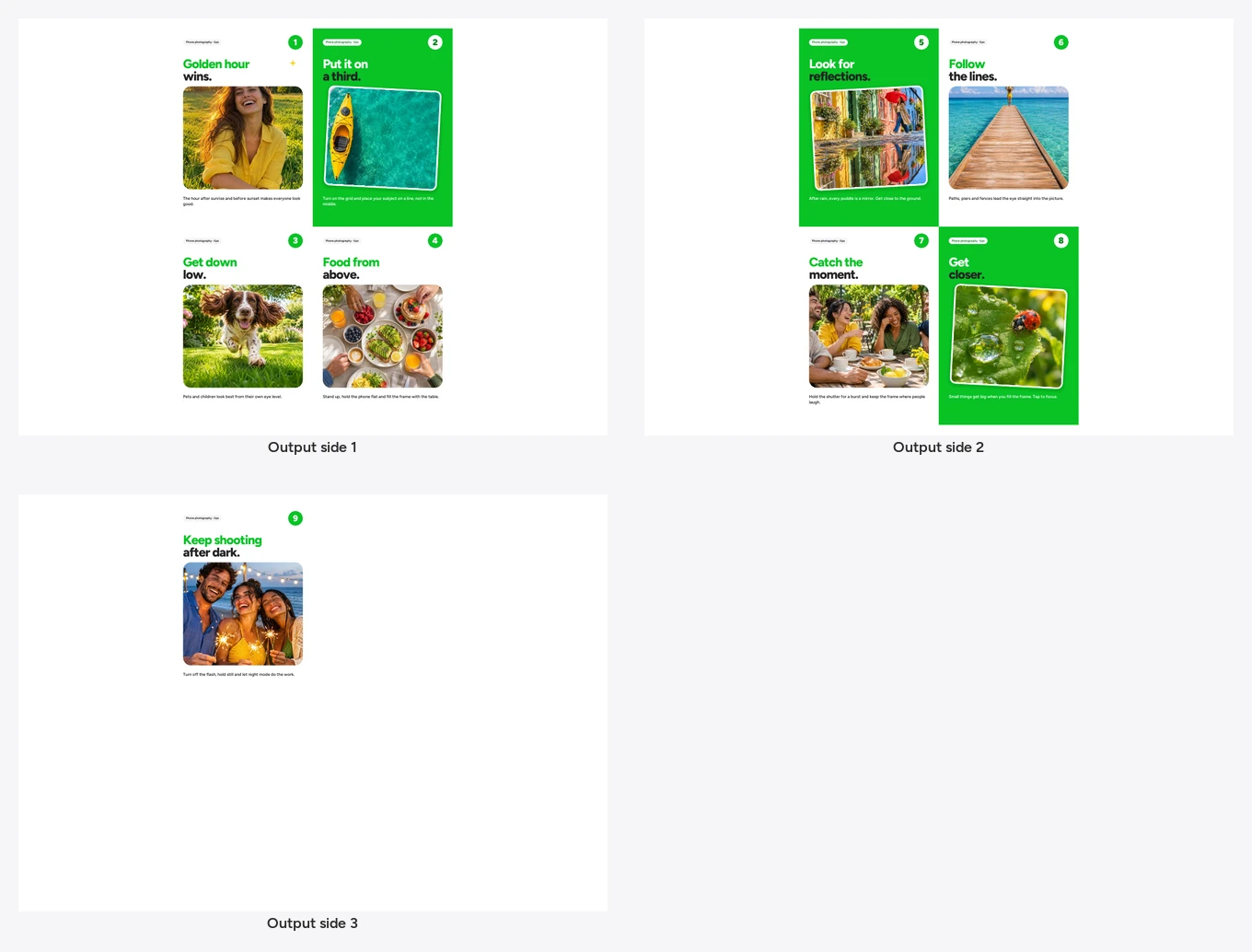
| Vstup | Uspořádání | Výstupní stránky PDF | Listy jednostranně / oboustranně |
|---|---|---|---|
| 5 stránek | 2 na jednu stranu papíru | 3 | 3 / 2 |
| 9 stránek | 4 na jednu stranu papíru | 3 | 3 / 2 |
Chcete nový soubor, nebo jen vytisknout více stránek na list?
Export Raffle Ticket Maker uloží nové PDF s připraveným rozložením. Jestli potřebujete jen papírovou kopii původního dokumentu, Adobe popisuje také tisk přes volbu Více a nastavení Stránek na list. Pořadí lze měnit přímo v tiskovém dialogu.
Při tisku hotového exportu Raffle Ticket Maker použijte jednu výstupní stránku PDF na jednu stranu papíru. Další volba čtyř stránek na list by mohla na jednu plnou stranu papíru zmenšit až 16 původních stránek. U šablon, kde záleží na rozměrech, navíc zkontrolujte měřítko tisku a oblast, kterou tiskárna dokáže potisknout.
Podklady, vizitky, nebo brožura? Rozhoduje další zpracování.
V české polygrafii se pro přípravu rozmístění stránek používají pojmy archová montáž a vyřazování. N-up je jedna z možností takového uspořádání. Raffle Ticket Maker je název editoru, nikoli jiný název pro pouhé sloučení souborů. Sloučení spojí dokumenty za sebe; samo o sobě neumístí jejich stránky vedle sebe.
- Podklady ke čtení: N-up rozmístí různé stránky do mřížky. Tři stránky na list automaticky nepřidávají linky na poznámky.
- Stejná vizitka nebo štítek vícekrát: začněte funkcí Step & repeat. To je jiný úkol než postupně rozmístit různé stránky dokumentu.
- Brožura přeložená uprostřed: stránky se musí vyřadit tak, aby šly po složení správně za sebou. Běžná mřížka se stránkami 1 a 2 vedle sebe nestačí.
- Číslované lístky k rozřezání: Cut & stack připravuje pořadí pro rozřezání a následné složení stohů.
- Tisk až do kraje: spadávka a ořezové značky potřebují vlastní prostor. Samotné zvětšení mezery mezi stránkami chybějící spadávku nedoplní.
Než
začnete.
Jak dát dvě stránky PDF na jednu?
V Raffle Ticket Maker zvolte N-up, nastavte 2 sloupce a 1 řádek, zkontrolujte formát papíru a použijte Export PDF. Pro dvě stránky nad sebou nastavte naopak 1 sloupec a 2 řádky.
Jak uložit 4 stránky na jeden list jako PDF?
Zvolte mřížku 2 × 2 a exportujte nové PDF. Rozložení už bude součástí uloženého souboru. Při jeho tisku nepoužívejte znovu nastavení čtyř stránek na list.
Co se stane při lichém počtu stránek?
Při postupném rozmístění bez opakování zůstanou nepotřebná pole na poslední výstupní stránce prázdná. Pět vstupních stránek při 2-up vytvoří tři výstupní stránky; poslední obsahuje pouze stránku 5.
Jsou dvě stránky na list totéž co tisk brožury?
Ne. Běžné 2-up skládá stránky do mřížky v nastaveném pořadí. Brožura vyžaduje páry pro přeložení a vložení listů do sebe. U osmistránkové brožury například patří na vnější stranu dvojice 8 a 1.
Ověřte si podrobnosti.
Oficiální dokumentace a praktické zdroje. Ověřeno .
Další krok:
vaše PDF.
Otevřete ukázku, upravte jednotlivé kroky a před tiskem celého nákladu zkontrolujte zkušební výtisk.