Meerdere PDF-pagina’s op één vel.
Zet 2, 4 of meer PDF-pagina’s op één vel en sla de indeling op als nieuwe PDF. Gratis in je browser, zonder upload, met genummerde voorbeelden.
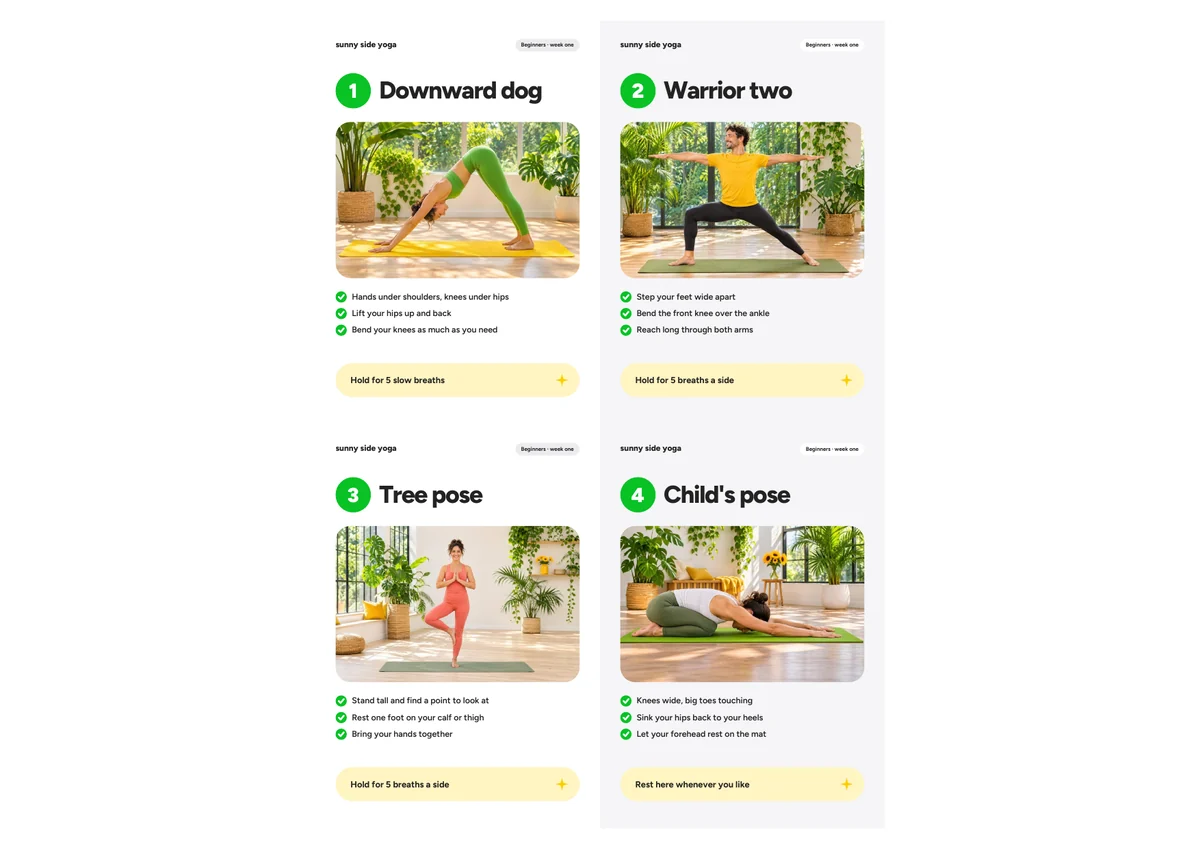
Met Raffle Ticket Maker plaats je meerdere PDF-pagina’s op één pagina in een nieuw PDF-bestand. Kies 2 kolommen en 1 rij voor twee pagina’s naast elkaar, of 2 kolommen en 2 rijen voor vier pagina’s. Je document wordt lokaal in je browser verwerkt, zonder account of upload. Het aantal pagina’s per vel geldt hier voor één bedrukte zijde; de voor- en achterkant tellen afzonderlijk.
- 2, 4 of meer pagina’s per zijde
- De indeling opslaan als PDF
- Genummerde voorbeelden om te controleren
Twee pagina’s op één pagina, of liever vier?
Een raster van 2 kolommen en 1 rij zet twee pagina’s naast elkaar. Met 2 kolommen en 2 rijen maak je een vel met vier verschillende pagina’s. Bij hetzelfde papierformaat wordt de inhoud kleiner naarmate je meer pagina’s toevoegt. Bekijk kleine letters, tabellen en bijschriften daarom op het formaat waarop je gaat afdrukken.
Ook 3, 6, 8, 9 en 16 pagina’s per zijde zijn mogelijk. Deze tabel rekent met 25 verschillende bronpagina’s die je elk één keer in volgorde plaatst. Het raster is weergegeven als kolommen × rijen. Op de laatste zijde blijven ongebruikte vakken leeg. Bewust toegevoegde blanco pagina’s in het origineel tellen wel mee.
| Bronpagina’s per zijde | Raster | Pagina’s in resultaat | Gevulde vakken op laatste zijde |
|---|---|---|---|
| 2 | 2 × 1 | 13 | 1 van 2 |
| 3 | 3 × 1 | 9 | 1 van 3 |
| 4 | 2 × 2 | 7 | 1 van 4 |
| 6 | 3 × 2 | 5 | 1 van 6 |
| 8 | 4 × 2 | 4 | 1 van 8 |
| 9 | 3 × 3 | 3 | 7 van 9 |
| 16 | 4 × 4 | 2 | 9 van 16 |
Zo sla je meerdere pagina’s per vel op als PDF.
De editor is momenteel Engelstalig. Daarom noemen we hieronder de knoppen en instellingen zoals ze in de editor staan. De knop op deze pagina opent een voorbeeld met vier pagina’s per zijde. Gebruik Open PDF voor je eigen bestand.
- 01
Open het origineel
Kies Open PDF en vervolgens N-up. Begin met pagina’s in leesvolgorde, niet met een bestand waarin al meerdere verkleinde pagina’s op één pagina staan.
- 02
Stel raster en papier in
Zet onder Grid de waarde Columns op 2 en Rows op 1 voor twee pagina’s naast elkaar. Kies voor vier pagina’s bij beide instellingen 2. Stel papierformaat, afdrukstand, buitenmarges en tussenruimte in.
- 03
Controleer volgorde en schaal
Laat Copies of each page op 1 staan als elke bronpagina maar één keer nodig is. Met Z onder Fill order vul je het raster rij voor rij. Kies Fit met Keep proportions om de pagina’s passend te maken zonder vervorming. Volg de paginanummers in het voorbeeld.
- 04
Exporteer de nieuwe PDF
Kies Export PDF en open het resultaat opnieuw. Controleer papierformaat, kleine tekst, paginavolgorde en de laatste pagina voordat je de hele oplage afdrukt.
Vijf of negen pagina’s: wat staat er op het laatste vel?
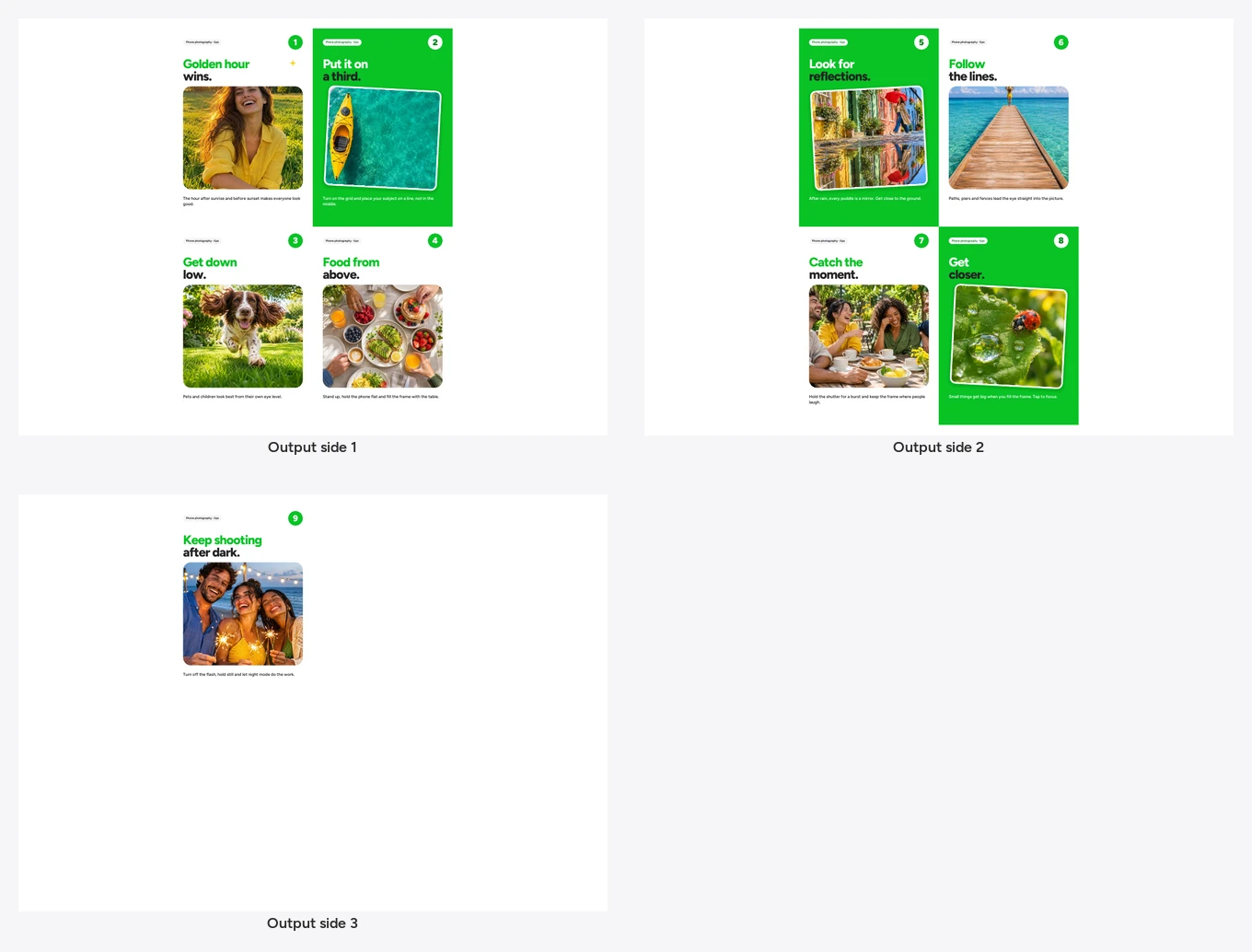
Deze bestanden zijn echte exports met zichtbare paginanummers. Vijf A5-pagina’s, twee per zijde, leveren drie pagina’s in de nieuwe PDF op. Op de laatste staat alleen pagina 5. Negen A5-pagina’s, vier per zijde, leveren ook drie pagina’s op; op de laatste staat alleen pagina 9. Lege vakken betekenen niet dat er pagina’s ontbreken.
Beide voorbeelden gebruiken liggend A4, 297 × 210 mm, met een buitenmarge van 5 mm en behoud van verhoudingen. Voor drie bedrukte zijden heb je drie vellen nodig bij enkelzijdig afdrukken, of twee vellen bij dubbelzijdig afdrukken. In dat laatste geval blijft één achterkant leeg. Controleer naast de bestanden ook een proefafdruk op je eigen printer.
| Origineel | Indeling | Pagina’s in resultaat | Vellen enkelzijdig / dubbelzijdig |
|---|---|---|---|
| 5 pagina’s | 2 per zijde | 3 | 3 / 2 |
| 9 pagina’s | 4 per zijde | 3 | 3 / 2 |
Een nieuwe PDF bewaren of alleen afdrukken?
De export van Raffle Ticket Maker bewaart de indeling in het bestand. Je kunt die PDF delen of later opnieuw afdrukken. Als je alleen een papieren exemplaar nodig hebt, beschrijft Adobe ook de route via Meerdere en Pagina’s per vel in het afdrukvenster.
Druk een PDF die al is ingedeeld af met één PDF-pagina per zijde. Stel je in het afdrukvenster nogmaals vier pagina’s per vel in, dan kunnen er op een volle zijde tot 16 verkleinde bronpagina’s terechtkomen. Controleer bij werk dat op maat moet blijven ook de afdrukschaal en het bedrukbare gebied van de printer.
Een leesvel, visitekaartjes of een boekje?
Bij impositie, ook inslag genoemd, plaats je pagina’s op het vel met het afdrukken en afwerken in gedachten. Een gewone N-up-indeling is geschikt om verschillende pagina’s bij elkaar te lezen. PDF-bestanden samenvoegen maakt er één bestand van, maar zet de pagina’s niet vanzelf naast elkaar.
Gaat het bestand naar een drukkerij? Vraag eerst hoe die het wil ontvangen. De Hoop Drukkerij vraagt bijvoorbeeld om bestanden die niet op inslag zijn aangeleverd. Bewaar daarom ook het origineel met losse pagina’s; een kant-en-klaar vel is niet voor elke drukker de juiste aanlevering.
Ons kaartvoorbeeld vergelijkt oorspronkelijke afloop met achteraf gespiegeld beeld. Het eindformaat is 85 × 55 mm, met 3 mm afloop rondom. De export met snijtekens staat op een groter vel van 111 × 81 mm. Vergelijk de bron en het resultaat: de spiegelmethode kan zichtbare herhaling aan de rand geven en herstelt geen ontbrekend oorspronkelijk beeld.
- Lesmateriaal: N-up plaatst verschillende pagina’s in je raster. Drie pagina’s per vel voegen niet automatisch schrijflijnen voor aantekeningen toe.
- Eén ontwerp herhalen: begin met Step & repeat voor een vel identieke kaartjes of etiketten.
- Een gevouwen boekje: daarvoor moet de paginavolgorde kloppen na het vouwen en in elkaar steken. Gebruik een boekjesindeling in plaats van twee opeenvolgende pagina’s naast elkaar.
- Genummerde stapels: Cut & stack houdt rekening met de volgorde na het snijden en samenvoegen van de stapels.
- Drukwerk tot aan de rand: houd ruimte vrij voor afloop en snijtekens. Meer tussenruimte maakt geen ontbrekende afloop in het ontwerp aan.
Voordat je
begint.
Hoe zet ik 2 PDF-pagina’s op één pagina?
Open de PDF in Raffle Ticket Maker en kies N-up met 2 kolommen en 1 rij. Controleer het papierformaat en het voorbeeld en kies Export PDF. Gebruik 1 kolom en 2 rijen als je de pagina’s onder elkaar wilt plaatsen.
Kan ik 4 pagina’s per vel opslaan als PDF?
Ja. Kies 2 kolommen en 2 rijen en exporteer het resultaat. De nieuwe PDF bevat de indeling al. Pas bij het afdrukken niet opnieuw vier pagina’s per vel toe.
Wat gebeurt er bij een oneven aantal pagina’s?
Bij opeenvolgende pagina’s zonder herhaling blijven de ongebruikte vakken op de laatste zijde leeg. Vijf pagina’s bij twee per zijde geven drie resultaatpagina’s, met alleen pagina 5 op de laatste.
Kan ik achteraf afloop en snijtekens toevoegen aan een PDF?
Ja, maar maak afloop bij voorkeur in het bronontwerp: laat het beeld doorlopen buiten het uiteindelijke snijformaat en exporteer dat gebied mee. Raffle Ticket Maker kan met Add bleed bijvoorbeeld de rand spiegelen via Mirror; dat is gegenereerde aanvulling, geen herstel van het originele beeld. Snijtekens geven de snijlijnen aan en vragen ruimte op het uitvoervel. Meer tussenruimte tussen pagina’s maakt zelf geen afloop, en randloos afdrukken is een printerinstelling. Vraag de drukker hoeveel afloop en welke tekens nodig zijn en controleer het resultaat vóór productie.
Is Raffle Ticket Maker hetzelfde als N-up?
Raffle Ticket Maker is de naam van de editor. N-up is de algemene naam voor meerdere bronpagina’s op één pagina in het resultaat. De editor biedt daarnaast onder meer boekjesindelingen en het herhalen van ontwerpen.
Bekijk de details.
Officiële productinformatie en praktische bronnen. Gecontroleerd op .
De volgende stap:
je PDF.
Open een voorbeeld, pas elke stap aan en maak een proefafdruk voordat je de hele oplage print.